WordPress を共有サーバで運用していると、wp-admin だけで回すやり方に限界を感じる場面が出てきます。設定変更の履歴を追いにくいし、下書き量産もやりにくいし、保守と執筆がきれいに分かれません。
今回、Xserver 上の ichigoro.com を Mac mini + SSH + wp-cli で回せる形に整理しました。結論から言うと、共有サーバの WordPress はローカルを運用の起点にした方がかなり安定します。記事を増やしたい人にも、AI を絡めたい人にも向いていました。
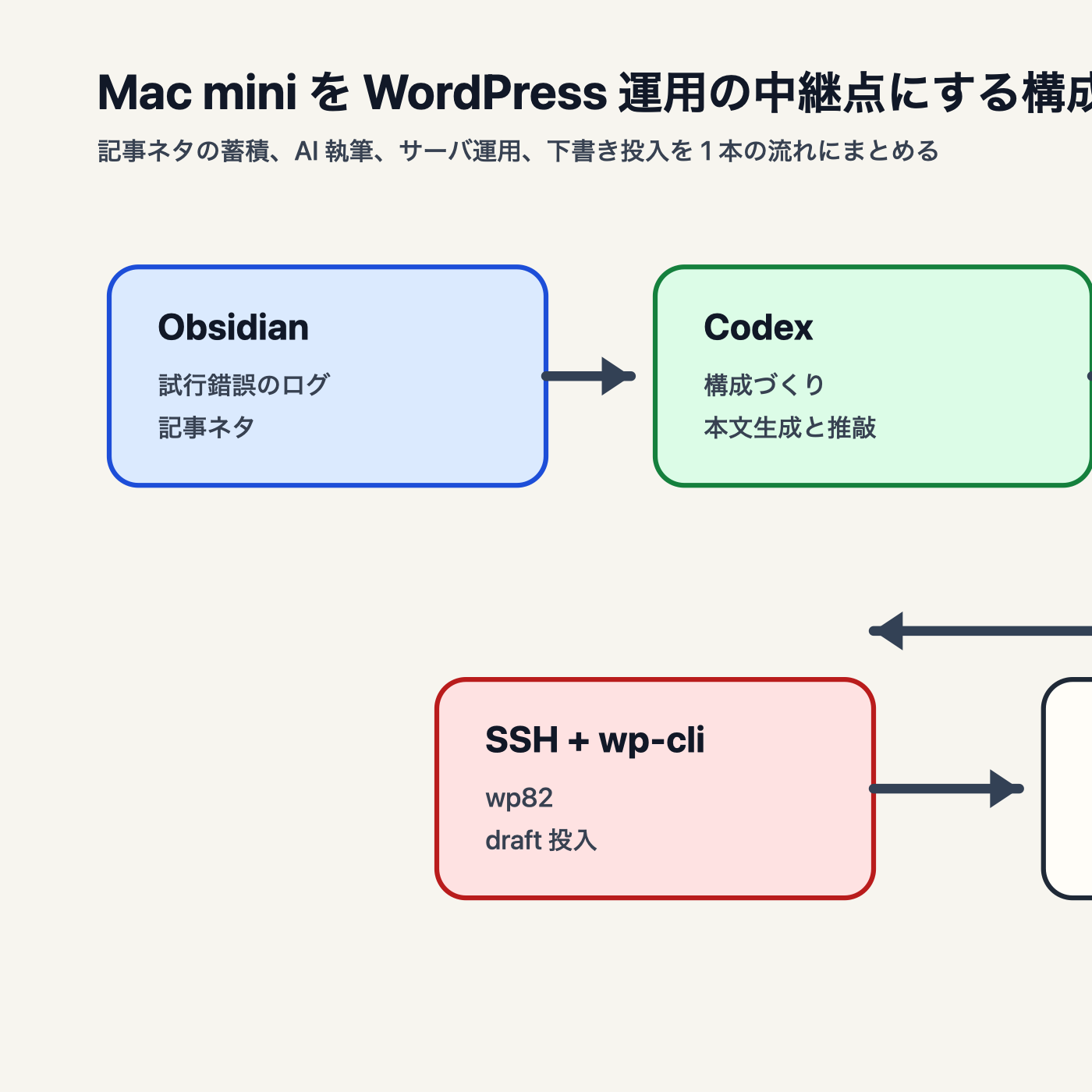
この記事で書くこと
- なぜ Mac mini を WordPress 運用の中継点にすると強いのか
- Xserver 上の WordPress を安全に触るためにやったこと
- 実際にハマったポイントと、その直し方
- 最終的にどういう運用フローになったか
先に要点だけ言うと、共有サーバ上の WordPress でも、ローカル側に運用の起点を寄せた方が再現性はかなり上がります。特に、保守作業と記事作成を同じ流れに乗せたい人には向いています。
なぜ Mac mini を WordPress 運用の中継点にしたのか
理由は単純で、ブラウザだけに依存しない運用にしたかったからです。
| 比較項目 | wp-admin 中心 | Mac mini + SSH + wp-cli |
|---|---|---|
| 再現性 | 低め | 高い |
| 記事量産 | やや不向き | 向いている |
| AI との相性 | 弱い | 強い |
| 保守作業のしやすさ | 限定的 | 高い |
wp-admin は便利ですが、次のような作業はやりにくいです。
- 設定変更の履歴を追う
- 同じ作業を何度も繰り返す
- 複数の保守コマンドを定型化する
- 記事の下書きを自動で流し込む
一方で、Mac mini 側に作業の入口を寄せると、SSH 接続、wp-cli、ローカルメモ、Obsidian、AI エージェントをひとつの流れにまとめやすくなります。
Xserver の WordPress を触る前に確認したこと
まず確認したのは、Xserver に SSH で入れるかどうかと、WordPress の設置場所、そして wp-cli が使えるかどうかです。
ここで分かったのは、サーバに最初から入っていた wp-cli がかなり古いということでした。
- サーバ標準の
/usr/bin/wpはWP-CLI 2.4.0 - CLI のデフォルト
PHPは5.4.16 - WordPress 本体は新しめなので、そのままでは相性が悪い
この時点で、共有サーバの標準環境をそのまま信用すると後で詰まると分かりました。表向きは動いていても、CLI の入口が古いだけで更新や自動化がかなり不安定になります。
Mac mini から Xserver の WordPress を安定運用するためにやったこと
1. WordPress の基本的なセキュリティ設定
display_errorsを無効化FORCE_SSL_ADMINを有効化DISALLOW_FILE_EDITを有効化xmlrpc.phpを遮断- 不要なテーマと公開不要ファイルを整理
2. プラグインと WordPress 本体の更新
更新前にバックアップを取り、プラグインを先に整理しました。WordPress 本体は 6.7.1 から 6.7.5 に上げています。
ただし、古い wp-cli ではコア更新中に互換性エラーが出ました。ここは少しハマったポイントです。
3. 自前の wp-cli を持つようにした
最終的には、サーバの共有 wp-cli を使うのをやめて、ホーム配下に新しい WP-CLI 2.12.0 を置きました。
その上で、毎回同じ方法で安全に使えるように、~/bin/wp82 というラッパーを作りました。
~/bin/wp82 core version
~/bin/wp82 plugin list
~/bin/wp82 post listこれで、PHP 8.2 と新しい wp-cli を前提に、安定して WordPress を触れるようになりました。
4. 記事下書き用コマンドを追加
記事を量産しやすくするために、ローカルの本文ファイルから WordPress に draft を作るコマンドも追加しました。
~/bin/ichigoro-new-draft "記事タイトル" /path/to/content.htmlこれで、AI がローカルで本文を作って、そのまま WordPress に下書きを入れる運用ができるようになりました。
この構成が効いた理由
今回のポイントは、Mac mini 自体が特別というより、ローカルに作業の基準点を作ったことです。手元のメモ、スクリプト、下書き、接続情報、運用手順が 1 台にまとまると、毎回同じ流れで再現しやすくなります。
- メモと実作業が分断されない
- サーバ側の古い初期環境に引っ張られにくい
- AI を作業フローへ組み込みやすい
- 定型コマンドを残しやすい
PHP を上げたあとに一番ハマったポイント
一番ややこしかったのは、PHP を上げたあとに Safari でトップページが真っ白に見えたことです。
最初はサーバ側の障害を疑いましたが、実際には次の状態でした。
- サーバは
200 OKを返している - HTML も本文の最後まで返っている
- Chrome では見える
- Safari だけ真っ白
原因は Safari 側のキャッシュでした。キャッシュを削除したら正常に表示されました。
この件で学んだのは、ランタイム変更の直後に表示がおかしくなっても、いきなりサーバ障害と決めつけない方がいいということです。HTTP ステータス、返却 HTML、別ブラウザでの表示を先に切り分けた方が早いです。
今の運用フロー
今は次のような流れで回せる状態です。
- Mac mini でメモや記事本文を作る
Obsidianに試行錯誤の記録を残すSSHで Xserver に接続するwp82で WordPress の状態を確認するichigoro-new-draftで記事を draft 投入する- 必要なら
wp-adminで最終確認して公開する
この形にしておくと、単なる投稿作業ではなく、Mac mini を中心にした知識管理と公開運用の基盤になります。
この運用で注意した方がいいこと
共有サーバの標準環境を前提にしない
最初に入っている PHP や wp-cli が古いことは珍しくありません。自分のサイトが今の WordPress バージョンと合う入口になっているか、最初に確認した方が安全です。
wp-cli の成功だけで安心しない
保存できたことと、ブラウザで正常に表示されることは別です。特にテーマやキャッシュが絡むと、`wp-cli` 上は正しくても見た目が崩れることがあります。
記事制作と保守作業を同じ場所で扱う
サーバ運用と記事執筆を完全に別物にすると、途中で手順が分断されやすいです。今回のように Mac 側へ寄せると、公開までの流れがかなり見通しやすくなります。
Mac mini を WordPress 運用の中継点にするメリット
- 作業が再現しやすい
- AI と組み合わせやすい
- 記事作成と保守運用を同じ流れにまとめられる
Obsidianのメモをそのまま記事ネタに育てられる
個人的に一番大きかったのはここです。手元のメモ、実験ログ、サーバ運用が分断されなくなりました。
この運用が向いている人
- WordPress を共有サーバで運用している人
- 記事制作と保守運用をまとめたい人
Obsidianやローカルメモを記事ネタの母艦にしたい人- AI を使って下書きを増やしたい人
よくある質問
Mac mini がなくても同じ運用はできますか
できます。要点は Mac mini そのものより、ローカル環境を運用の起点にすることです。普段使っている Mac が 1 台あれば十分です。
wp-admin はもう使わなくていいですか
そうではありません。本文作成や保守はローカルと wp-cli に寄せた方が楽ですが、最終確認や細かい見た目調整は wp-admin が便利です。
共有サーバでもここまで自動化できますか
できます。ただし、標準で入っている PHP や wp-cli が古いことがあるので、最初にそこを確認した方が安全です。
記事制作だけなら wp-admin 中心でも十分ですか
記事数が少なく、保守作業もほぼ発生しないならそれでも回ります。ただ、記事を継続して増やしたい、AI と組み合わせたい、保守を再現可能にしたい、という条件があるなら、ローカル起点の方が伸びやすいです。
まとめ
Mac mini + SSH + wp-cli で WordPress を運用すると、単に投稿しやすくなるだけでなく、保守、再現性、AI 連携まで含めた基盤が作れます。
特に共有サーバでは、標準で入っている古いツールをそのまま使うより、自分で安全な入口を整えた方が圧倒的に安定します。
今後はこの運用をベースにして、Obsidian の記録から記事を作り、WordPress に下書きを入れる流れをさらに整えていくつもりです。
次にやること
この構成をさらに使いやすくするなら、記事下書き、画像アップロード、公開前 preview の確認までを一連の手順として固定すると効きます。共有サーバの上でも、かなり安定したブログ運用に寄せられます。
関連記事
実際にその運用で記事をどう作っているかは、WordPress 記事をローカルで書いてから下書き投入する方法 にまとめています。本文作成と公開作業を分けると、AI との相性もかなり良くなります。
AI を実際の運用フローへどう組み込むかは、Codex と wp-cli でブログ運用を自動化する考え方 もあわせて読むとつながります。記事制作だけでなく、公開までの役割分担をどう作るかを整理しています。