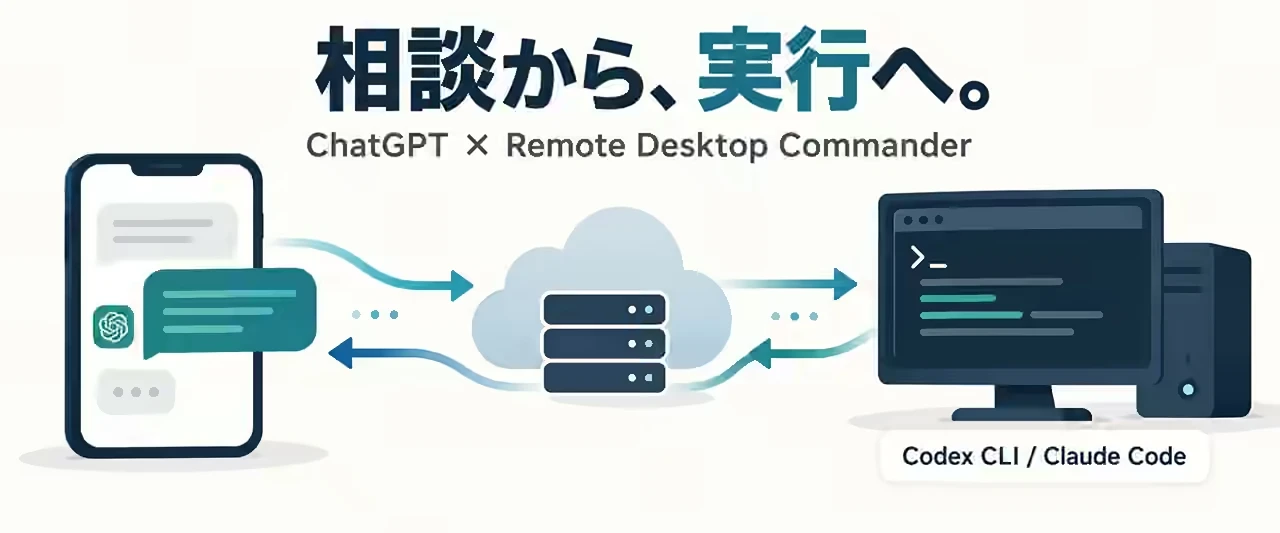
ChatGPTのチャットって、気軽に何度も相談できて便利ですよね。
プログラムの設計を考えたり、エラーの原因を調べたり、修正方法を一緒に整理したり。ChatGPTのチャットはWorkとは別の利用枠で使えるので、相談を重ねながら進めやすいのも便利です。もちろん、チャットにもプランやモデルに応じた利用制限があります。[OpenAI公式:利用枠の説明]
でも、ひとつ面倒なのが、相談した内容を実際のPCで動かすとき。
ChatGPTの回答をコピーして、自宅PCのターミナルに貼り付ける。CodexやClaude Codeに、相談の経緯をもう一度説明する。エラーが出たら、結果をチャットに貼り戻す……。この往復、できれば省きたいですよね。
もし、このチャットで相談した流れのまま「じゃあ、自宅PCでそれを実行して」と頼めたら、楽だと思いませんか?
実は、「Remote Desktop Commander」プラグインを使えばできます。
自宅PCとの接続を設定しておけば、ChatGPTからファイルの確認やコマンド実行を依頼できます。PCにCodex CLIやClaude Codeが導入されていれば、それらを呼び出すこともできます。別のAIサービスを中継する必要はありません。[OpenAI公式:Remote Desktop Commander]
先に押さえたい利用枠の注意
Chatの利用枠が別でも、PC上でCodex CLIを使えばCodex側の利用枠・料金が適用されます。Claude Codeも同様に、認証方法に応じた利用枠・料金が必要です。この記事の方法は、利用上限を回避する仕組みではありません。
Macを例に、準備、接続、動作確認、CLIへの指示までを説明します。接続の基本だけを先に読みたい方は、ChatGPTからMac miniを動かす接続入門も参考にしてください。
情報確認日:2026年10月26日。掲載画面は公開Webページの実キャプチャです。個人の認証画面や接続済みデバイス一覧は掲載していません。
仕組みは「ChatGPTから、自宅PCのターミナルを使う」
Remote Desktop Commanderは、AIと外部の道具をつなぐMCPという仕組みを使います。ChatGPTが送った操作を中継サービスが受け取り、自宅PCで起動している小さなプログラムに届けます。結果は逆の経路でチャットに戻ります。[開発元の公式README]
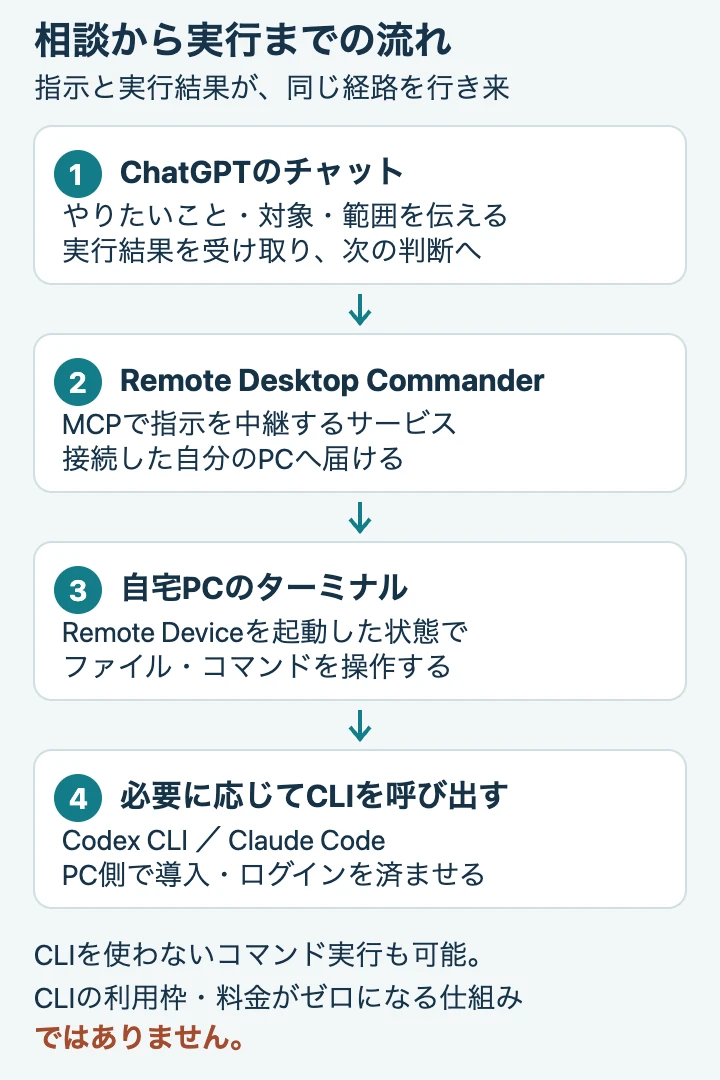
たとえば、ファイル名の確認、指定した文章の編集、テストコマンドの実行は、CodexやClaude Codeを起動しなくても行えます。一方、コードの調査や修正をCLI側に任せたいときは、PCのシェルからそれぞれを起動します。
ここでいう接続は、既存のCodexやClaude Codeの画面を、そのまま遠隔表示することではありません。 また、チャットの会話履歴が自動ですべてCLIに共有されるわけでもありません。引き継ぎたい目的、制約、対象ファイルは、ChatGPTからCLIへ渡す指示に含めます。
設定の全体像:4段階で進める
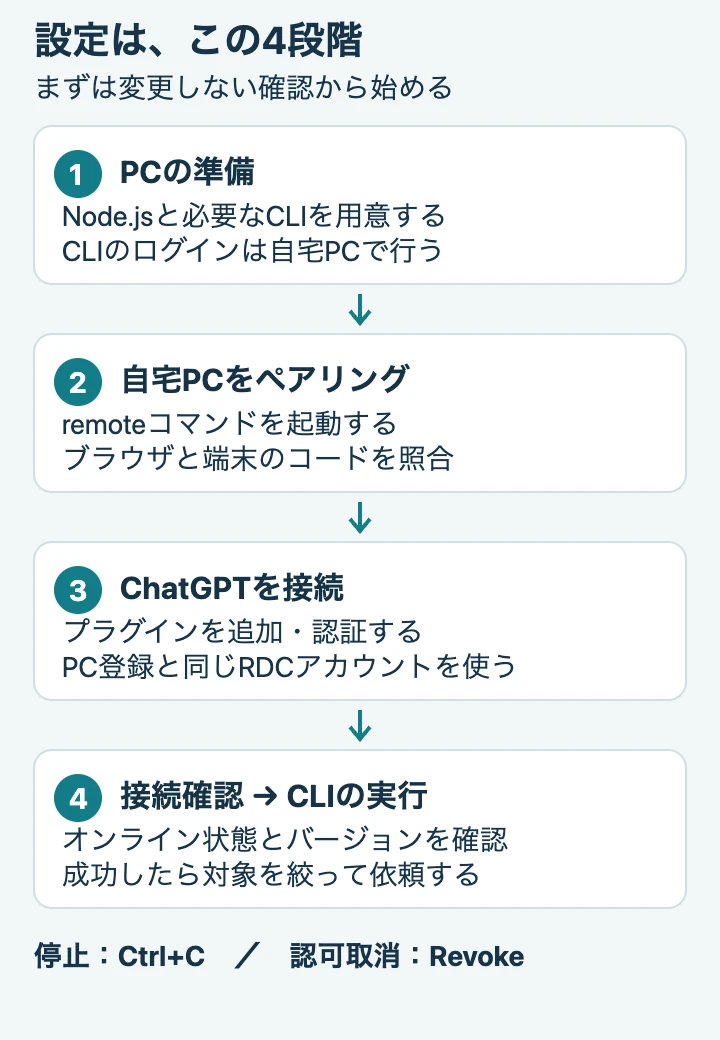
必要なのは、自分が管理するPC、インターネット接続、利用可能なChatGPTのアカウント、Remote Desktop Commanderのアカウントです。CodexやClaude Codeを使う場合は、それぞれのCLIの導入とログインも必要になります。
PCは電源を入れ、ネットワークにつなぎ、Remote Deviceを起動した状態にしておきます。スリープやネットワーク切断中に接続できるとは考えないでください。公式手順では、ルーターのポート開放や独自のVPN構築は求められていません。
手順1:自宅PCでNode.jsとCLIを確認する
Macで「ターミナル」を開きます。Spotlightで「ターミナル」と検索しても開けます。
node --version
npm --version
バージョンが表示されれば、Node.jsとnpmを利用できます。Remote Desktop Commanderの公表上の最低条件はNode.js 18以上ですが、新規導入ではNode.js公式サイトに掲載された、現在サポートされているLTS版を選んでください。最低条件を満たすために古い版を新たに入れる必要はありません。
CodexまたはClaude Codeも使うなら、続けて確認します。
codex --version
claude --version
使う方だけ導入されていれば構いません。command not foundと表示された場合は、そのCLIが未導入か、実行ファイルの場所をシェルが見つけられていません。
初回のインストールとログインは、自宅PCで各ツールの公式案内に従って済ませておきます。認証コード、パスワード、APIキーをChatGPTへ貼り付ける必要はありません。
この段階の到達点: 自宅PCのターミナルで、Node.jsと使いたいCLIのバージョンが表示されること。
手順2:自宅PCをRemote Desktop Commanderに登録する
Remote Desktop Commanderの管理画面を開き、Googleまたはメールでログインします。
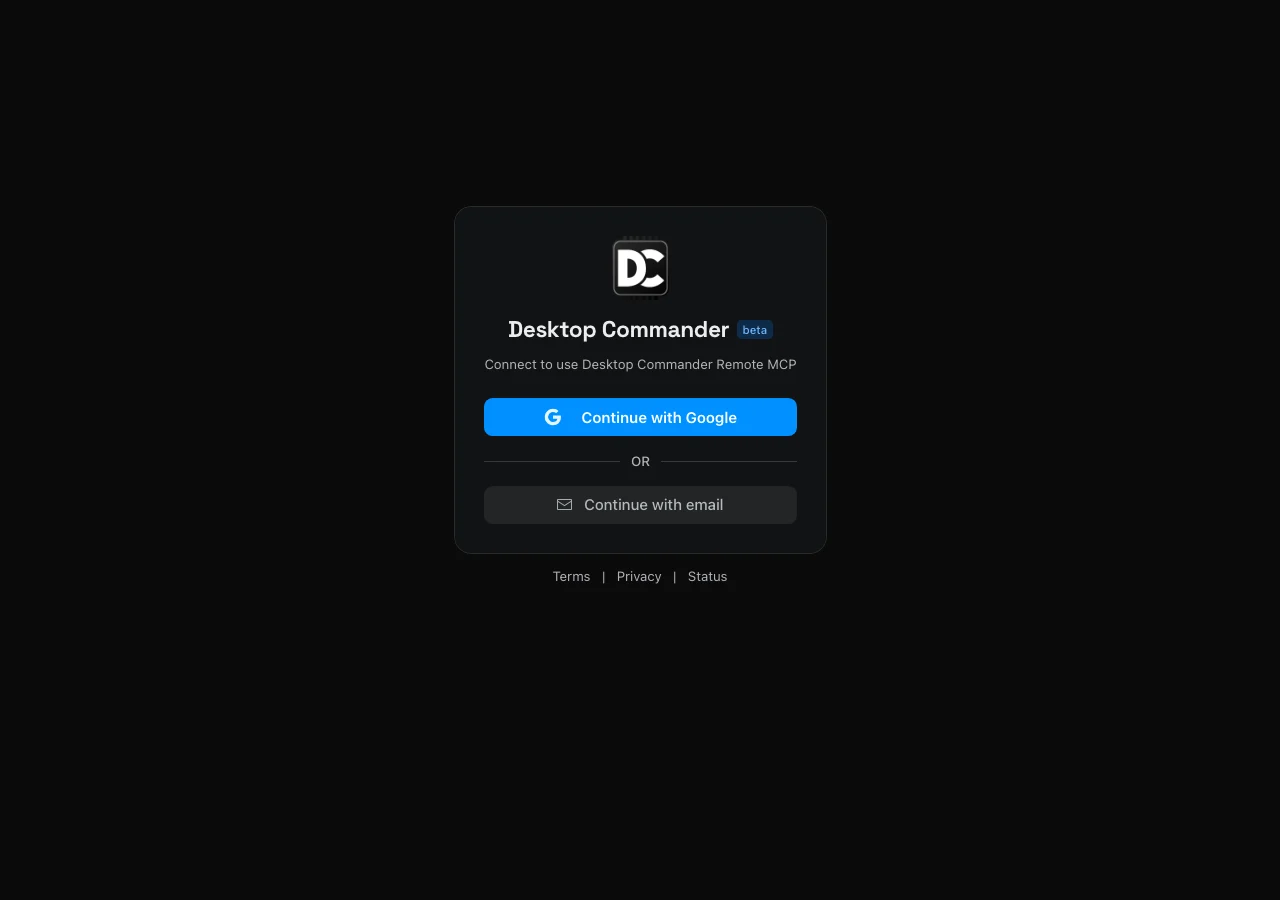
次に、自宅PCのターミナルで以下を実行します。
npx @wonderwhy-er/desktop-commander@latest remote
初回にパッケージの取得を確認されたら、表示される名前が上記と一致していることを確かめます。管理者権限での実行を前提にした手順ではないため、動かないからといって安易にsudoを追加しないでください。
ブラウザにデバイス認証の画面が開いたら、次の順番で進めます。
- ターミナルに表示されたペアリングコードを確認する。
- ブラウザのコードと一致していることを確かめる。
- 同じRemote Desktop Commanderアカウントでログインし、
Verify Deviceを選ぶ。 - ターミナルの準備完了表示と、管理画面の
Your Devicesを確認する。
コードが違う場合は承認せず、ページを閉じてやり直します。コードは「いま自分が起動したPCを承認しているか」の確認に使います。
ペアリングの手順と画面上の名称は、開発元のセットアップ文書でも確認できます。
このターミナルは、接続中は開いたままにします。 Ctrl+CでRemote Deviceを止めたり、ターミナルを閉じたりすると、その接続を使えなくなります。自動起動は、まず手動で接続できることを確認してから検討してください。
この段階の到達点: 自分のPCが管理画面に登録され、オンラインになっていること。
手順3:ChatGPTにプラグインを追加する
PC側を登録したら、ChatGPTを接続します。初回設定は、PCのWeb版ChatGPTで進めると画面を確認しやすくなります。
Desktop CommanderのChatGPT向け公式ページにあるAdd to ChatGPTから開くか、ChatGPTの「プラグイン」でRemote Desktop Commanderを検索します。
プラグインの詳細で機能、接続先、権限、プライバシーの説明を確認し、インストール・接続へ進みます。認証を求められたら、PCのペアリング時と同じRemote Desktop Commanderアカウントを使ってください。
接続できたら、チャットの@メンションや、+→Moreなどの選択欄からプラグインを指定します。表示名や選択方法は、端末や利用環境によって異なります。[OpenAI公式:プラグインの接続方法]
プラグインが見えても、すべてのプラン・ワークスペースで呼び出せるとは限りません。管理者による制限や対応する利用画面も確認してください。
カスタムMCPで追加できる環境の場合
通常のプラグイン追加で接続できれば、この設定は不要です。対応プランでカスタムMCPを登録する場合、接続先は次のURLです。
https://mcp.desktopcommander.app/mcp
開発元のREADMEでは、ChatGPTの対応設定からDeveloper modeを有効にしてコネクターを追加する経路も案内されています。メニューが見つからない場合に、無関係な設定やアクセス制限を変更して回避する方法ではありません。公式READMEの接続案内と、実際の画面表示を確認してください。
この段階の到達点: ChatGPTからRemote Desktop Commanderのツールを選べること。
手順4:まずは「変更しない確認」を頼む
最初から本番のプロジェクトを修正させず、接続先と実行環境を確認します。チャットに次のように頼んでみてください。
Remote Desktop Commanderを使って、接続中のPCの一覧とオンライン状態を確認してください。まだファイルの中身を読んだり、変更・削除したりしないでください。
PCが複数ある場合は、表示された中から対象を明示します。次は、短いコマンドで接続を試します。
今確認した対象PCで、
node --versionを実行し、結果をそのまま教えてください。ファイルや設定は変更しないでください。
文章で「実行できます」と説明されただけでは、接続テストは終わっていません。ツールが実際に呼び出され、PCから返った結果を確認するところまでがテストです。
続いて、使いたい方のcodex --versionまたはclaude --versionも確認します。自宅PCのターミナルでは動くのに遠隔からは見つからない場合は、実行ユーザーやPATHなどのシェル環境が違う可能性があります。
Codex CLIに、相談した内容を渡す
まずは読み取り専用の調査を試します。以下の~/projects/sample-appは説明用のパスです。自分が操作を許可したGitリポジトリに置き換えてください。
ターミナルでの実行例は次の形です。
cd "$HOME/projects/sample-app"
codex exec --sandbox read-only \
  "README.mdとAGENTS.mdがあれば読み、構成と改善候補を日本語で要約してください。ファイルは変更しないでください。"
codex execは非対話実行用のコマンドです。今回は--sandbox read-onlyを明示し、確認作業から始めます。[Codex公式:非対話モード]
チャット側では、コマンドを毎回自分で組み立てなくても、目的と制約を伝えられます。
ここまで相談した内容を踏まえ、Remote Desktop Commanderで対象PCの
~/projects/sample-appにあるリポジトリをCodex CLIに確認させてください。目的は、先ほどの改善案が既存の設計と矛盾しないか調べることです。
AGENTS.mdを先に確認し、読み取り専用で実行してください。変更、コミット、プッシュ、デプロイは行わず、実行結果をこのチャットに返してください。
目的を渡すだけでなく、やってよいこと・いけないことも渡すのがポイントです。Codexを呼び出す場合、利用している認証方法に応じてCodexの利用枠またはAPI料金が適用されます。
Claude Codeも、非対話モードで呼び出せる
Claude Codeでは-pを使うと、指示を渡して結果を出力する非対話モードで実行できます。設計レビューの例です。
cd "$HOME/projects/sample-app"
claude -p --permission-mode plan \
  "このリポジトリの設計を確認し、改善候補と理由を日本語でまとめてください。実ファイルは変更しないでください。"
チャットでは、次のように頼めます。
ここまで相談した改善案を、対象PCのClaude Codeでレビューしてください。対象は
~/projects/sample-appです。非対話モードとplan権限モードを使い、変更はせず、指摘とその理由をこのチャットへ返してください。
planは作業の権限モードであり、PC全体を隔離する仕組みと同一ではありません。プロジェクトで読み込まれる設定やツールも把握したうえで使います。詳細はClaude Codeの非対話実行と権限設定を確認してください。
対話型の承認を待つ状態になったときは、承認を丸ごと無効化するオプションで解決しようとせず、何を求められているかを確認します。
「そのまま実行して」を安全に使う依頼の型
便利さを保ちつつ誤操作を減らすには、毎回、対象・目的・変更範囲・禁止事項・完了条件を伝えます。
Remote Desktop Commanderで、指定した自宅PCの作業を実行してください。

対象:自分が指定したプロジェクトフォルダ
目的:このチャットで合意した修正内容の実装
変更範囲:指定したファイルと必要なテストだけ
禁止事項:別フォルダの変更、秘密情報の表示、外部公開、決済、デプロイ
完了条件:変更差分とテスト結果を確認し、このチャットへ報告
途中で不明点や承認が必要な操作に当たったら、その操作だけ止める
長い作業で応答が返らない場合も、同じ処理を何度も起動しないことが大切です。まず、実行中のプロセスや結果取得の状態を確認します。接続が切れても、すでに起動した処理まで必ず終了するとは限りません。
利用枠と料金は、3つに分けて考える
| どこを使うか | 確認する利用枠・料金 |
|---|---|
| ChatGPTで相談する | プラン・モデルごとのチャット利用枠。Work/Codexとは利用枠の仕組みが異なる |
| Remote Desktop CommanderでPCを操作する | Remote MCPサービス側の利用条件・ツールコール上限 |
| PC上でCodex/Claude Codeを実行する | 各CLIの認証方式に応じた利用枠・従量課金 |
「チャットから呼ぶから、CodexやClaude Codeが無料・無制限になる」という意味ではありません。 相談と実行をつなぎ、手作業の受け渡しを減らす方法です。
Desktop Commanderにはアプリ、ローカルMCP、Remote MCPなどの提供形態があります。別製品の料金を混同しないよう、Remote MCPの契約画面と最新の公式案内で確認してください。本記事では、変わりやすい無料枠や有料プランの数値は固定していません。
安全対策と、接続の止め方
Remote Desktop Commanderは、PCのユーザー権限でファイルやコマンドを扱います。許可ディレクトリやコマンド制限は、誤操作を減らす補助であり、完全なサンドボックスではありません。指示や結果はクラウドの中継サービスを通るため、すべてがPC内だけで完結する構成でもありません。[開発元のセキュリティ説明]
個人用の検証では、機密情報を入れていない専用フォルダから始めます。業務PCや顧客のコードを扱う場合は、所属先のルールと利用許可を先に確認してください。アカウントは多要素認証で保護し、APIキーやパスワードをチャットへ出力させないようにします。
| やりたいこと | 操作と意味 |
|---|---|
| いったんPCへの接続を止める | Remote Deviceを動かしているターミナルでCtrl+C。そのエージェント経由の接続を停止する |
| 端末の認可を取り消す | 管理画面で対象端末をRevoke。不要な端末のアクセス許可を取り消す |
| 実行中の作業を止める | 対象プロセスを確認して停止する。接続の切断とは別に扱う |
つながらないときの確認表
| 症状 | 最初に確認すること |
|---|---|
| PCがOffline | 電源、スリープ、ネットワーク、Remote Deviceの起動状態 |
| PCが一覧に出ない | PCとChatGPTが同じRemote Desktop Commanderアカウントか |
| ペアリングコードが違う | 承認せず、認証画面を閉じて起動からやり直す |
| プラグインを使えない | プラン、ワークスペース、対応する利用画面、管理者の制限 |
codex/claudeが見つからない |
導入状況、実行ユーザー、PATH |
| CLIのログインが求められる | 対象PCでそのCLIの認証を済ませたか |
| 実行が終わらない | 既存プロセスの出力と承認待ちを確認。重複起動しない |
まずは「相談 → 読み取り確認」から試してみる
ChatGPTで考えた内容を、毎回コピーして別の画面へ渡す必要はありません。Remote Desktop Commanderを接続すれば、相談したチャットから、指定した自宅PCのファイルやコマンド操作までつなげられます。
最初の目標は、大きな修正を丸ごと任せることではなく、対象PCでnode --versionを実行して結果が返るところまで確認することです。それが通ったら、対象フォルダを絞り、CodexやClaude Codeに読み取り専用の調査を依頼してみてください。
この記事の確認範囲と画像について
既存の接続環境で、ChatGPTからRemote Desktop Commander経由のコマンド実行と、Node.js・Codex CLI・Claude Codeのバージョン取得を確認しています。今回の制作で、新しいアカウントの登録、初回認証のやり直し、CLIを使ったコード修正までは行っていません。初回設定は公式手順に基づく説明、CLIの例は公式資料とヘルプに基づく実行例として区別しています。
アイキャッチは本記事用の生成イラスト、図解2点は公式情報を基に作成した概念図です。実キャプチャには出典を付け、図解を実際の設定画面として扱っていません。メールアドレス、端末ID、内部ホスト名、認証コードなどの個人・環境固有情報は掲載していません。